This is default featured slide 1 title

Go to Blogger edit html and find these sentences.Now replace these sentences with your own descriptions.

This is default featured slide 2 title

Go to Blogger edit html and find these sentences.Now replace these sentences with your own descriptions.

This is default featured slide 3 title

Go to Blogger edit html and find these sentences.Now replace these sentences with your own descriptions.

This is default featured slide 4 title

Go to Blogger edit html and find these sentences.Now replace these sentences with your own descriptions.

This is default featured slide 5 title

Go to Blogger edit html and find these sentences.Now replace these sentences with your own descriptions.

Senin, 02 Januari 2017

Materi Pembelajaran Fungsi Pivot Pada Excel

MODUL PEMBELAJARAN RUMUS EXCEL LENGKAP YANG SERING DIGUNAKAN DI DUNIA PENDIDIKAN DAN DUNIA KERJA


1      Pivot
Pivot table merupakan sebuah tools pada aplikasi ms.excel yang digunakan untuk meringkas, menganalisis serta mengexplorasi data untuk disajikan menjadi sebuah laporan dalam bentuk table-tabel. Fungsi table pivot adalah bertujuan agar sebuah data dapat disajikan secara ringkas berdasarkan parameter-parameter yang diberikan sesuai dengan kebutuhan data.
Untuk mempermudah pembelajaran silahkan buat table seperti dibawah ini, atau buat sesuai keinginan anda.
TANGGAL
SALES
WILAYAH
BARANG
HARGA
QTY
TOTAL
1/1/2017
AGUNG
JABODETABEK
LCD
1400000
50
70000000
1/2/2017
ANDI
JATENG
HARDISK
1400000
50
70000000
1/3/2017
ANDI
JABODETABEK
PC
1400000
50
70000000
1/4/2017
AGUNG
JATENG
LCD
1400000
50
70000000
1/5/2017
IKA
JABODETABEK
PC
1400000
50
70000000
1/6/2017
IKA
JATIM
LCD
1400000
50
70000000
1/7/2017
ANTON
JATIM
HARDISK
1400000
50
70000000
1/8/2017
MUTI
JABODETABEK
PC
1400000
50
70000000
1/9/2017
MUTI
JATIM
HARDISK
1400000
50
70000000
1/10/2017
IKA
JABODETABEK
LCD
1400000
50
70000000
1/11/2017
ANDI
JATIM
HARDISK
1400000
50
70000000
1/12/2017
ANTON
JABODETABEK
PC
1400000
50
70000000
1/13/2017
ANTON
JATIM
LCD
1400000
50
70000000
1/14/2017
AGUNG
JABODETABEK
KEYBOARD
1400000
50
70000000
1/15/2017
IKA
JATIMS
PC
1400000
50
70000000
1/16/2017
MUTI
JABODETABEK
LCD
1400000
50
70000000

Setelah selesai membuat table, silahkan blok seluruh table lalu pilih insert -> PivotTable-> muncul tampilan seperti berikut :
Jika anda ingin mengatur lokasi untuk ditampilkan table pivotnya silahkan pilih existing worksheet, namun jika table pivot ingin ditampilkan pada sheet baru seperti yang saya lakukan silahkan pilih new worksheet dan hasilnya seperti berikut :


Pada pivot table field disebelah kanan, silahkan centang untuk data yang ingin anda tampilkan. Apabila anda mencentang semua berikut adalah tahap demi tahap yang dilakukan.
Pertama centang pada field “Tanggal” dan drag field tanggal yang semula pada Rows pindahkan ke Filters. Seperti berikut :


Selanjutnya, silahkan centang field yang anda butuhkan, maka akan tampil seperti berikut :

Agar lebih rapih, pilih design pada menu bar -> Report Layout -> Show In Tabular Form. Maka tampilan seperti berikut :


Oke selesai, semoga bermanfaat pembelajaran mengenai fungsi pivot ini. Salam Sukses !!!
Anda bisa download filenya disini

Materi Pembelajaran Fungsi Vlookup dan Hlookup Pada Excel

MODUL PEMBELAJARAN RUMUS EXCEL LENGKAP YANG SERING DIGUNAKAN DI DUNIA PENDIDIKAN DAN DUNIA KERJA


1   Vlookup dan Hlookup
VLOOKUP digunakan untuk menampilkan data dari sebuah tabel yang disusun dalam format vertikal.
HLOOKUP digunakan untuk menampilkan data dari sebuah tabel yang disusun dalam format horizontal.
Untuk lebih jelasnya saya sudah membuat table untuk memudahkan, seperti berikut :
A. Vlookup Gaji pokok


B. Vlookup Tunjangan 


C. Vlookup Transportasi

D. Total Gaji

E. Perhitungan Pajak Dengan Fungsi HlookUp

F. Perhitungan Gaji Bersih

Okee, Sekian yang bisa saya bagikan untuk pembelajaran mengenai fungsi vlookup dan hlookup. Semoga bermanfaat dan Salam Sukses !!! Download modul kami disini

Minggu, 01 Januari 2017

Materi Pembelajaran Fungsi Sum Pada Excel

MODUL PEMBELAJARAN RUMUS EXCEL LENGKAP YANG SERING DIGUNAKAN DI DUNIA PENDIDIKAN DAN DUNIA KERJA


Sum
Rumus ini adalah yang paling paling sering dipakai menurut saya, fungsinya adalah untuk menjumlahkan semua nilai yang ada di suatu tabel. Untuk lebih jelasnya perhatikan table berikut:
FUNGSI SUM
ANGKA 1
ANGKA 2
JUMLAH
5
4
9
6
343
349
5
343
348
5
3232
3237
56
2323
2379
4
234
238
34
3232
3266
343
231
574

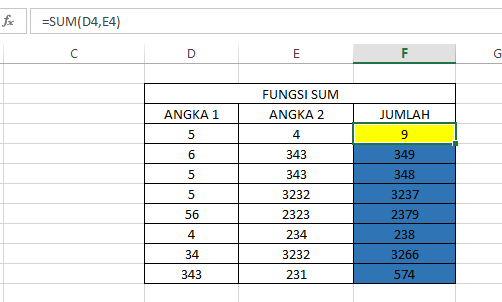
Penjelasan dari table berikut merupakan pada kolom yang berwarna hijau adalah hasil sum atau penjumlahan antara kolom angka 1 dan 2. Seperti pada gambar berikut :

Semoga pembelajaran sederhana ini bermanfaat dan bagi yang ingin mendownload materi lengkap silahkan download id modul .. Salam Sukses !!

Materi Pembelajaran Fungsi SumIfs Pada Excel

MODUL PEMBELAJARAN RUMUS EXCEL LENGKAP YANG SERING DIGUNAKAN DI DUNIA PENDIDIKAN DAN DUNIA KERJA


SumIfs
Fungsi sumifs, salah satu dari fungsi matematika dan trigonometri, menambahkan semua argumennya yang memenuhi beberapa kriteria. Untuk lebih jelasnya perhatikan table berikut :
FUNGSI SUMIFS
NO
TANGGAL
BARANG
JUMLAH
1
1/1/2017
LCD
5
2
3/1/2017
RAM
6
3
4/1/2017
LCD
5
4
7/1/2017
HARDISK
4
5
9/1/2017
LCD
5

BARANG TERJUAL
TANGGAL
TOTAL
LCD
1-10/1/2017
15
RAM
1-10/1/2017
6
HARDISK
1-10/1/2017
4

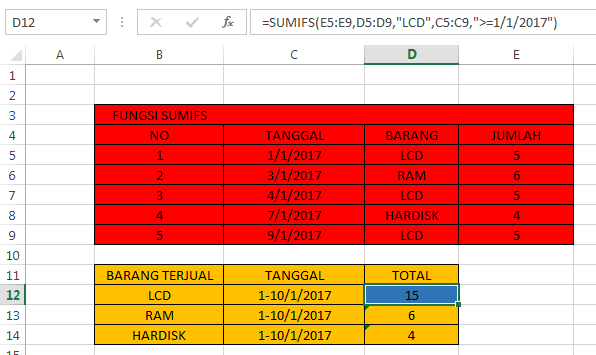
Penjelasan dari table diatas, pada table yang berwarna hijau muda, yaitu menghasilkan jumlah dari suatu parameter yang ditentukan. Hampir sama dengan fungsi sum, namun bedanya sumifs memiliki suatu parameter. Pada table diatas menggunakan rumus :
=SUMIFS(H12:H16,G12:G16,"LCD",F12:F16,">=1/1/2017")
Apabila masih bingung, perhatikan gambar berikut :

Semoga pembelajaran sederhana ini bisa bermanfaat dan bagi yang ingin mendownload materi lengkap silahkan download di modul .. Salam Sukses !!

Materi Pembelajaran Fungsi SumIf Pada Excel

MODUL PEMBELAJARAN RUMUS EXCEL LENGKAP YANG SERING DIGUNAKAN DI DUNIA PENDIDIKAN DAN DUNIA KERJA

SumIf
Rumus ini dipakai untuk menjumlahkan sel-sel tertentu dari suatu tabel dengan kriteria tertentu. Untuk memperjelas pembelajaran ini, saya menggunakan table untuk menjelaskan, seperti berikut :
FUNGSI SUMIF
NO
NAMA
NILAI PERTAMA
NILAI KEDUA
KETERANGAN
1
ABI
70
55
70
2
RAHMAN
60
55
0
3
PRASETYO
50
70
70
4
RINI
90
66
0
5
MUTIARA
70
66
70

Penjelasan dari table diatas, bahwa pada kolom keterangan menentukan kondisi yang ditetapkan dari suatu parameter tertentu, seperti berikut rumusnya :
=SUMIF(M4:N4,70)
Dan untuk memudahkan lagi, perhatikan gambar berikut :

Semoga informasi pembelajaran ini bisa bermanfaat dan apabila ingin mendownload modul lengkapnya silahkan download modul ..

Materi Pembelajaran Fungsi If Bertingkat Pada Excel

MODUL PEMBELAJARAN RUMUS EXCEL LENGKAP YANG SERING DIGUNAKAN DI DUNIA PENDIDIKAN DAN DUNIA KERJA

     If Bertingkat
Hampir sama dengan penjelasan diatas, namun pada if bertingkat ini memiliki lebih dari satu kondisi untuk menentukan suatu hasil. Untuk lebih jelasnya perhatikan table berikut :
FUNGSI IF MAJEMUK
NO
NAMA
NILAI
KETERANGAN
1
ABI
70
REMEDIAL
2
RAHMAN
60
TIDAK LULUS
3
PRASETYO
50
TIDAK LULUS
4
RINI
90
LULUS
5
MUTIARA
80
LULUS

Penjelasan dari table diatas, pada kolom yang diberi warna beda yaitu pada kolom keterangan menggunakan rumus :
=IF(H4<65,"TIDAK LULUS",IF(H4<=75,"REMEDIAL","LULUS"))
Bisa dilihat perbedaan rumus if pertama dan kedua tersebut, bedanya memiliki lebih banyak kondisi didalamnya. Agar lebih jelasnya perhatikan gambar berikut :

Sekian informasi pembelajaran yang bisa saya bagikan, semoga bermanfaat dan untuk modul lengkapnya silahkan download id modul .. Salam Sukses !!

Materi Pembelajaran Fungsi If Pada Excel

MODUL PEMBELAJARAN RUMUS EXCEL LENGKAP YANG SERING DIGUNAKAN DI DUNIA PENDIDIKAN DAN DUNIA KERJA

   If
Rumus ini dipakai untuk bila anda dihadapkan pada suatu problem yang membutuhkan pengambilan keputusan, misal kalau benar maka lakukan itu, kalau salah maka lakukan ini. Untuk mempermudah menjelaskan saya menjelaskan menggunakan data, seperti berikut :
FUNGSI IF DASAR
NO
NAMA
NILAI
KETERANGAN
1
ABI
77
TIDAK LULUS
2
RAHMAN
60
TIDAK LULUS
3
PRASETYO
50
TIDAK LULUS
4
RINI
90
LULUS
5
MUTIARA
80
LULUS

Penjelasan table diatas, bahwa pada kolom yang diberi warna berbeda (kuning) menggunakan rumus :

=IF(C4<78,"TIDAK LULUS","LULUS")

Dengan menggunakan rumus diatas, terdapat dua kondisi untuk menjelaskan suatu hasil yakni lulus atau tidak lulus dengan memiliki parameter yang ditentukan.
Untuk lebih jelas perhatikan gambar berikut :

Sekian informasi pembelajaran yang bisa saya bagikan, semoga bermanfaat dan untuk artiker lengkapnya silahkan buka di modul .. Salam Sukses !!!