This is default featured slide 1 title

Go to Blogger edit html and find these sentences.Now replace these sentences with your own descriptions.

This is default featured slide 2 title

Go to Blogger edit html and find these sentences.Now replace these sentences with your own descriptions.

This is default featured slide 3 title

Go to Blogger edit html and find these sentences.Now replace these sentences with your own descriptions.

This is default featured slide 4 title

Go to Blogger edit html and find these sentences.Now replace these sentences with your own descriptions.

This is default featured slide 5 title

Go to Blogger edit html and find these sentences.Now replace these sentences with your own descriptions.

Jumat, 06 Januari 2017

Menambahkan Kata Tanpa Mengetik Ulang

Pada kesempatan kali ini saya akan coba membagikan tips sederhana cara menambahkan kata pada ms.excel tanpa mengetik ulang. Hasil nya seperti ini :
GELAR DOKTOR
NO
NAMA
NAMA DENGAN GELAR
1
ABI
Dr. ABI
2
RAHMAN
Dr. RAHMAN
3
PRASETYO
Dr. PRASETYO
4
IBRA
Dr. IBRA
5
POGA
Dr. POGA


Langkah Pertama :
Desain lah form seperti berikut atau sesuai kreasi anda
GELAR DOKTOR
NO
NAMA
NAMA DENGAN GELAR
1
ABI

2
RAHMAN

3
PRASETYO

4
IBRA

5
POGA


Langkah kedua :
Masukan rumus berikut ="Dr. "&C3 , Lalu tarik kebawah sampai nama atau posisi yang di inginkan.
GELAR DOKTOR
NO
NAMA
NAMA DENGAN GELAR
1
ABI
Dr. ABI
2
RAHMAN
Dr. RAHMAN
3
PRASETYO
Dr. PRASETYO
4
IBRA
Dr. IBRA
5
POGA
Dr. POGA

Okee, Sekian informasi ringan dan anda bisa bisa menambah kan kata didepan, ditengah atau di belakang sesuai keinginan anda. Semoga bermanfaat !!


Pembuatan Desain Tanda Tangan Pada Absensi Dengan Excel

Pada kesempatan kali ini saya akan membagikan tips ringan namun kadang suka susah. Yaitu membuat ttd (Tanda Tangan Absen) dengan menggunakan MS.Excel. Berikut hasil yang dihasilkan :

Langkah pertama :
Buat desain seperti ini atau sesuai kreasi anda :
ABSENSI MAHASISWA MANAJEMEN INFORMATIKA
NO
NAMA
NPM
KELAS
TTD
1
ABI
30113012
3DB01


2
ADIT
30113022
3DB02


3
AGAM
30443444
3DB03


4
AIDINA
30113212
3DB04


5
ARIF
30113434
3DB05


Langkah kedua :
Masukan rumus berikut =B3&". ……….." sehingga hasilnya seperti berikut :
ABSENSI MAHASISWA MANAJEMEN INFORMATIKA
NO
NAMA
NPM
KELAS
TTD
1
ABI
30113012
3DB01
1. ………..

2
ADIT
30113022
3DB02


3
AGAM
30443444
3DB03


4
AIDINA
30113212
3DB04


5
ARIF
30113434
3DB05


Langkah ketiga :
Masukan rumus berikut pada cell selanjutnya =B4&". ……….." sehingga hasilnya seperti berikut
ABSENSI MAHASISWA MANAJEMEN INFORMATIKA
NO
NAMA
NPM
KELAS
TTD
1
ABI
30113012
3DB01
1. ………..

2
ADIT
30113022
3DB02

2. ………..
3
AGAM
30443444
3DB03


4
AIDINA
30113212
3DB04


5
ARIF
30113434
3DB05


Dan terakhir, blok kedua hasil yang sudah jadi lalu tarik hingga semua sama hasilnya :
ABSENSI MAHASISWA MANAJEMEN INFORMATIKA
NO
NAMA
NPM
KELAS
TTD
1
ABI
30113012
3DB01
1. ………..

2
ADIT
30113022
3DB02

2. …….
3
AGAM
30443444
3DB03
3. ………..

4
AIDINA
30113212
3DB04

4. …….
5
ARIF
30113434
3DB05
5. ………..


Oke sekian informasi yang bisa saya bagikan, semoga bermanfaat dan salam sukses !!

Kamis, 05 Januari 2017

Materi Pembelajaran Program Sederhana Login Admin Pada VBA Macro MS Excel

MODUL PEMBELAJARAN VBA MACRO LENGKAP YANG SERING DIGUNAKAN


Pada pembelajaran kali, saya akan coba membagikan informasi mengenai program pertama mengenai VBA Macro yang saya posting pada blog ini. Program VBA Macro ini berjudul "Login", bagi kalian yang pernah atau sudah menggunakan VB.Net maupun VB6, pasti sudah sering membuat program login ini. Namun pada VB6 atau VB.Net database yang digunakan ialah acces, mysql ataupun sql server. Namun pada VBA Macro ini database yang digunakan ialah pada excel, itu yang membedakannya dan hampir semua proses lain mirip atau sama pada VB6 atau VB.Net. Langsung saja kita buat programnya.

Langkah Pertama :
Buka MS.Excel anda, sudah terdapat developer pada menu bar? Apabila belum, lakukan proses berikut Cara mengaktifkan developer pada excel .. Apabila sudah muncul developernya maka buat database yang dibutuhkan pada sheet 1 pada A2 dan B2 isikan username dan password yang diinginkan seperti pada gambar berikut :

Langkah Kedua :
Selanjutnya pilih menu bar developer -> Pilih Visual Basic. Muncul tampilan seperti berikut :

Langkah ketiga :
Klik kanan pada VBAproject -> Insert -> Userform dan buat lah seperti gambar berikut :
Caranya :
Tambahkan 3 Label dan beri ubah captionnya masing-masing "Silahkan Login" untuk judul, "Username" dan "Password" untuk keterangan mengisi data username dan password.
Tambahkan 2 Text Box dan ubah Name nya masing menjadi "TxtUser" dan "TxtPswd".
Tambahkan 2 CommandButton lalu ubah captio nya masing-masing "Login" dan "Batal", serta ubah name nya pada jendela properties masing-masing "CmdLogin" dan "CmdBatal"
Setelah selesai lakukan langkah selanjutnya.

Langkah terakhir :
Masukan script nya, seperti berikut :
Private Sub CmdLogin_Click()
Set sh = Sheets(1)
If TxtUser.Value = "" Then
    MsgBox "Silahkan Masukan Username Anda", vbExclamation + vbOKOnly, "Blank user Name"
    TxtUser.SetFocus
Exit Sub
ElseIf TxtPswd.Value = "" Then
    MsgBox "Silahkan Masukkan Password", vbExclamation + vbOKOnly, "Blank Password"
    TxtPswd.SetFocus
Exit Sub
ElseIf TxtUser.Value <> sh.Range("A2").Value Then
    MsgBox "User Name Salah/Tidak Terdaftar", vbCritical + vbOKOnly, "Error User Name"
    TxtUser.SetFocus
Exit Sub
ElseIf TxtPswd.Value <> sh.Range("B2").Value Then
MsgBox "Password Salah, Silahkan ulangi lagi", vbCritical + vbOKOnly, "Error Password"
TxtPswd.SetFocus
Exit Sub
End If
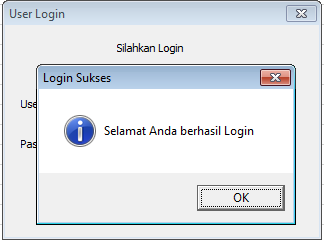
MsgBox "Selamat Anda berhasil Login", vbInformation + vbOKOnly, "Login Sukses"
Form2.Show
End Sub
Private Sub CmdBatal_Click()
Unload Me
End Sub

Namun jangan lupa insert 1 usserform lagi dan ganti name nya dengan nama "form2", lalu jalankan maka hasilnya seperti berikut :


Sekian informasi pembelajaran yang bisa saya sampaikan mengenai pembelajara membuat program login pada VBA Macro Excel 2013. Semoga bermanfaat dan Salam Sukses !!!

Materi Pembelajaran Mengaktifkan Menu VBA Macro pada Excel 2013

Mengaktifkan VBA Macro Pada MS.Excel 2013

Pada kesempatan kali ini saya akan membagikan informasi mengenai, cara mengaktifkan VBA Macro pada Excel.

Langkah Pertama :
Buka MS.Excel 2013, Seperti pada gambar berikut :

Langkah Kedua :
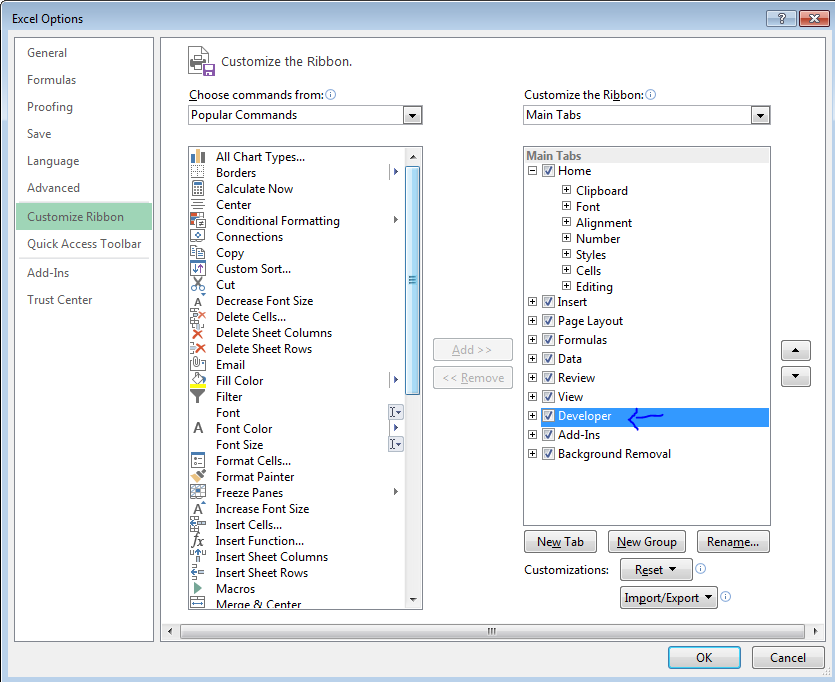
Pilih menu File -> Option -> Customize Ribbon -> Lalu Centang pada main tab developer -> OK
Seperti pada gambar berikut :

Dan Lihat di menu bar, ada penambahan menu developer yang digunakan untuk program VBA Macro

Sekian informasi yang saya bisa bagikan, untuk pembelajaran mengaktifkan Menu untuk VBA Macro pada MS.Excel 2013. Semoga bermanfaat dan salam sukses !!